Rozstaw – instrukcja
Jak ułożyć trasę regat z motorówki. Krok po kroku, bez trudnych słów.
1. Co to jest
Rozstaw pomaga ułożyć trasę regat „pod wiatr i z wiatrem”. Trasa ma boję 1, boję 2, PIN i statek komisji.
Aplikacja zna pozycję telefonu i pokazuje, dokąd płynąć. Kompas w telefonie służy do mierzenia kierunku wiatru.
Wszystko robisz na telefonie, z łodzi motorowej.
2. Instalacja na telefonie
Zrób to raz, na lądzie, z internetem. Potem aplikacja jest na ekranie telefonu jak zwykła aplikacja.
Gdy otworzysz aplikację w przeglądarce, na pierwszym ekranie zobaczysz kartę „Dodaj do ekranu głównego” z podpowiedzią, co stuknąć.
iPhone
- Otwórz przeglądarkę Safari.
- Wpisz adres rozstaw.regatta3d.pl.
- Stuknij Udostępnij (kwadrat ze strzałką w górę).
- Stuknij Do ekranu początkowego.
- Stuknij Dodaj.
Android
- Otwórz przeglądarkę Chrome.
- Wpisz adres rozstaw.regatta3d.pl.
- Na karcie „Dodaj do ekranu głównego” stuknij Dodaj, a potem Zainstaluj.
- Nie ma przycisku Dodaj? Stuknij menu ⋮ (trzy kropki, na górze) i wybierz Dodaj do ekranu głównego albo Zainstaluj aplikację.
Na Androidzie gest „wstecz” (przesunięcie od krawędzi ekranu) albo przycisk wstecz cofa o jeden krok. Aplikacja zamknie się dopiero, gdy na pierwszym ekranie cofniesz dwa razy.
Zgody, o które zapyta telefon
- Lokalizacja – odpowiedz „Zezwól”. Bez tego aplikacja nie zna pozycji łodzi.
- Czujniki ruchu (tylko iPhone) – odpowiedz „Zezwól”. To jest kompas. Jeśli zapomnisz, stuknij później Włącz kompas.
3. Wypróbuj w domu (zimą, bez wody)
Możesz poćwiczyć cały trening w pokoju. Nic nie płynie, nikt nie widzi Twoich prób.
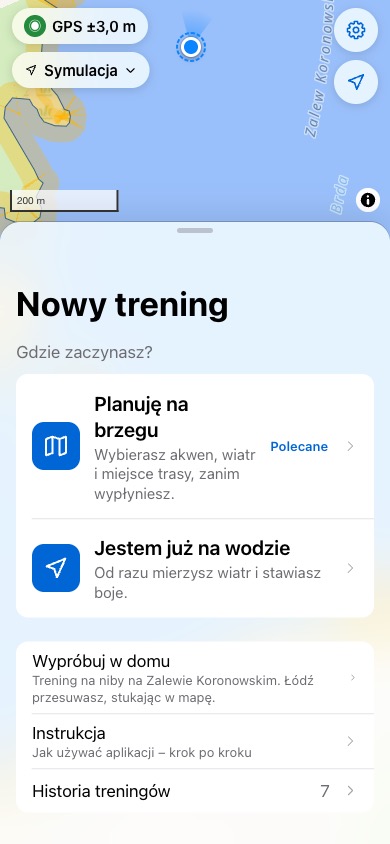
- Na ekranie Nowy trening stuknij Wypróbuj w domu.
- Aplikacja otwiera trening na niby. Miejsce: Zalew Koronowski, okolice Pieczysk.
- Na górze mapy widzisz napis Tryb próbny.
Jak się porusza łódź
- Łódź to niebieska kropka na mapie.
- Stuknij w mapę – łódź przeskoczy w to miejsce.
- Żeby „dopłynąć” do boi, stuknij w mapę tuż przy boi.
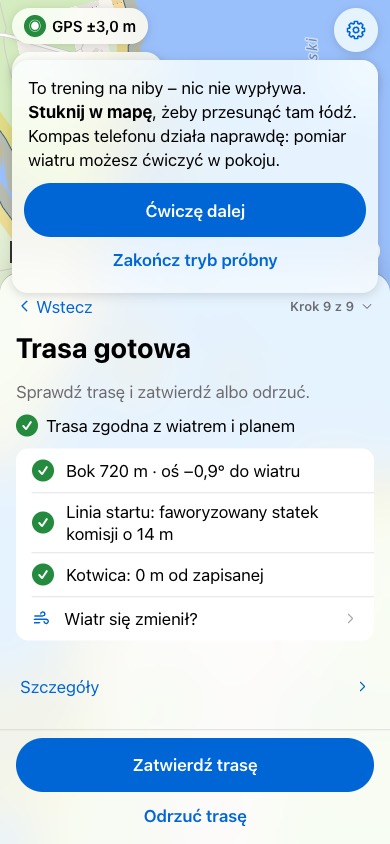
Kompas działa naprawdę
W pomiarze wiatru ustawiasz telefon sam, tak jak na wodzie. Wyceluj górną krawędzią telefonu tam, skąd miałby wiać wiatr. Np. w okno albo w ścianę.
Menu trybu próbnego
Stuknij Tryb próbny na górze mapy. Pokaże się menu z dwoma przyciskami:
- Ćwiczę dalej – zamyka menu, ćwiczysz dalej.
- Zakończ tryb próbny – kończy ćwiczenie i wraca do prawdziwej aplikacji.
Ćwiczenie na 10 minut
- Na brzegu (3 min). Przejdź kroki Akwen, Wiatr, Miejsce trasy. Na końcu stuknij Zapisz plan.
- Pomiar wiatru (2 min). Wyceluj telefon w stronę, skąd „wieje”. Przytrzymaj Przytrzymaj, aby zmierzyć przez 3 sekundy.
- Boja 1 (2 min). Stuknij w mapę tuż przy boi 1. Gdy zobaczysz „Nad punktem”, przytrzymaj Boja w wodzie – zapisz.
- Reszta (3 min). Tak samo boja 2, PIN i statek komisji. Na końcu stuknij Zatwierdź trasę.
4. Trening krok po kroku
Ekran z tytułem Nowy trening pyta: „Gdzie zaczynasz?”. Masz dwa wybory:
- Planuję na brzegu – polecane. Najpierw plan na lądzie, potem woda.
- Jestem już na wodzie – od razu mierzysz wiatr i stawiasz boje.
Na górze panelu widzisz „Krok 3 z 9”. Stuknij Wstecz, jeśli chcesz wrócić.
Część na brzegu
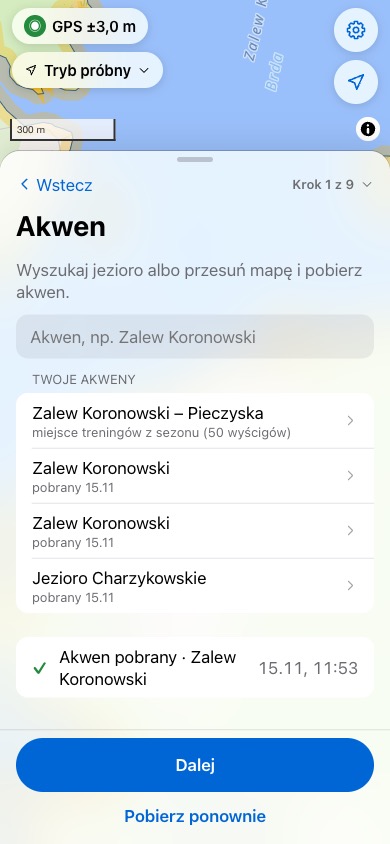
Krok 1: Akwen
- Znajdź jezioro. Wpisz nazwę w polu „Akwen, np. Zalew Koronowski” i stuknij Szukaj. Albo stuknij jezioro na liście Twoje akweny.
- Stuknij Pobierz akwen. Poczekaj, aż pasek dojdzie do końca. To pobiera brzeg jeziora i mapę na wodę.
- Gdy zobaczysz „Akwen pobrany”, stuknij Dalej.
Krok 2: Wiatr
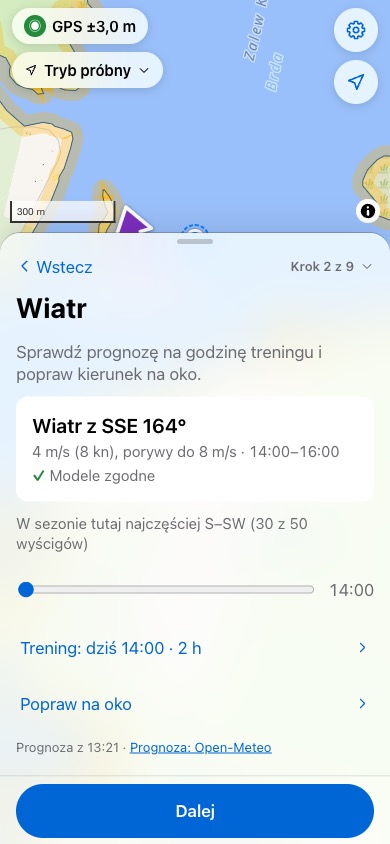
- Stuknij Pobierz prognozę. Potrzebny jest internet.
- Zobaczysz np. „Wiatr z SSE 164°” i siłę wiatru. Godzinę treningu zmienisz w Trening: ….
- Jeśli oceniasz wiatr inaczej niż prognoza, rozwiń Popraw na oko.
- Stuknij Dalej.
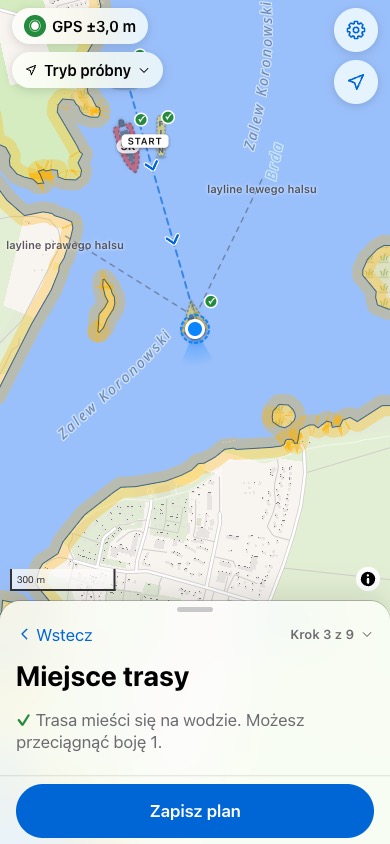
Krok 3: Miejsce trasy
Wybierasz, gdzie ma stać boja 1. Reszta trasy ułoży się sama względem wiatru.
- Stuknij Ustaw jak w sezonie. (Albo Ustaw jak ostatnio, albo Zaproponuj miejsce. Możesz też stuknąć w mapę, gdzie chcesz boję 1.)
- Szukaj napisu „Trasa mieści się na wodzie” i zielonego znaczka.
- Chcesz przesunąć? Przeciągnij boję 1 palcem na mapie.
- Stuknij Zapisz plan.
Część na wodzie
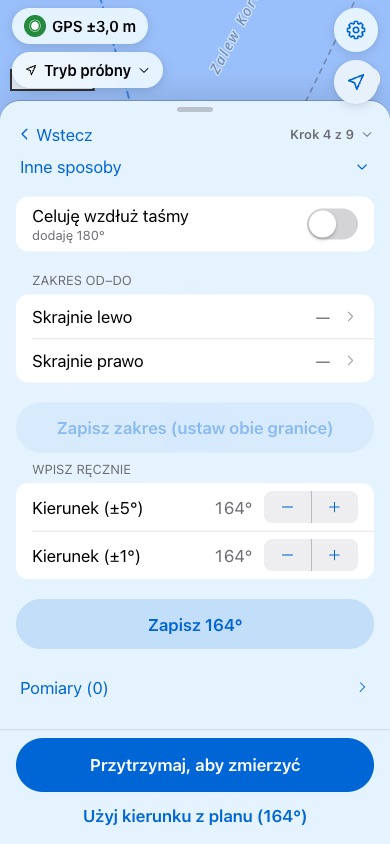
Krok 4: Pomiar wiatru
Mierzysz, skąd naprawdę wieje. Rób to na wodzie, bo wiatr przy brzegu bywa inny.
- Wyłącz silnik albo odsuń telefon od silnika i metalu. Metal zakłóca kompas.
- Trzymaj telefon płasko. Wyceluj górną krawędzią telefonu pod wiatr, czyli tam, skąd wieje.
- Przytrzymaj Przytrzymaj, aby zmierzyć. Trzymaj co najmniej 3 sekundy. Przycisk zmieni napis na „Puść, aby zapisać”.
- Puść przycisk. Pomiar zapisany.
Zielony napis „Odczyt stabilny” znaczy: wszystko dobrze. Napis „Trzymaj telefon płasko” albo „Odczyt niestabilny” znaczy: spróbuj jeszcze raz.
Nie chcesz mierzyć? Stuknij Użyj kierunku z planu. Aplikacja użyje wiatru z prognozy.
Inne sposoby (gdy kompas nie działa)
Stuknij Inne sposoby. W sekcji „Wpisz ręcznie” ustaw kierunek przyciskami + i −, potem stuknij Zapisz …° (np. „Zapisz 164°”). Na komputerze, bez kompasu, tylko tak się da.
Krok 5: Boja 1
- Płyń tam, gdzie pokazuje strzałka. Duża liczba to odległość w metrach.
- Gdy jesteś blisko, zobaczysz „Jesteś na miejscu”. Bardzo blisko: „Nad punktem”.
- Zrzuć boję do wody.
- Przytrzymaj Boja w wodzie – zapisz przez 1 sekundę. Poczekaj na koniec „Uśredniam…”.
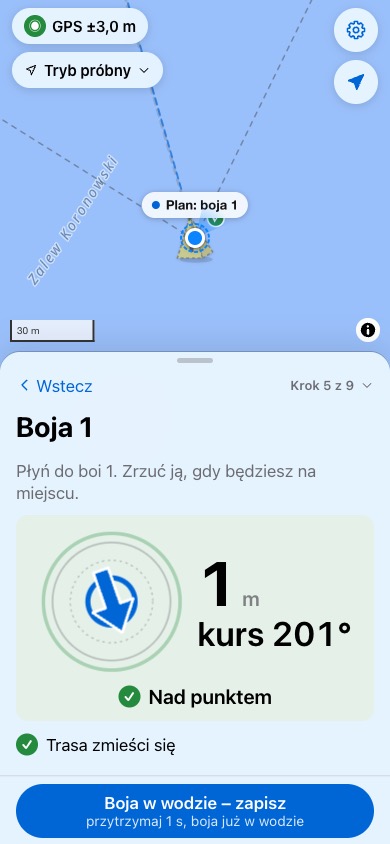
Napis „Trasa zmieści się” znaczy, że w tym miejscu trasa mieści się na wodzie.
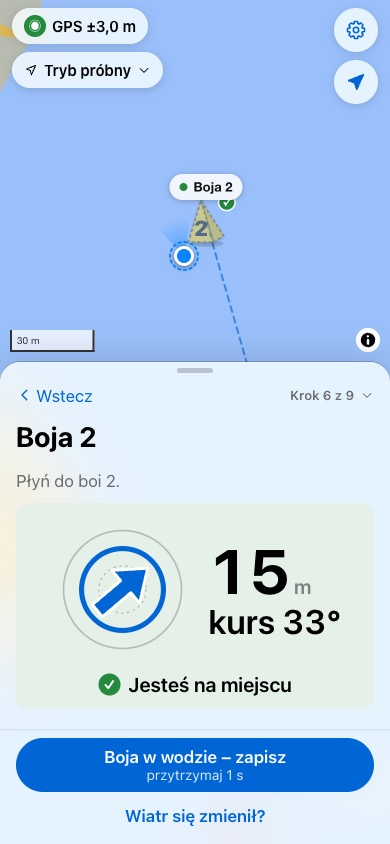
Krok 6: Boja 2
Tak samo jak boja 1. Płyń za strzałką. Gdy jesteś na miejscu, przytrzymaj Boja w wodzie – zapisz.
Krok 7: PIN
PIN to lewy koniec linii startu. Płyń za strzałką i przytrzymaj PIN w wodzie – zapisz.
Krok 8: Statek komisji
Statek komisji to prawy koniec linii startu. Płyń za strzałką, zakotwicz i przytrzymaj Zakotwiczony – zapisz.
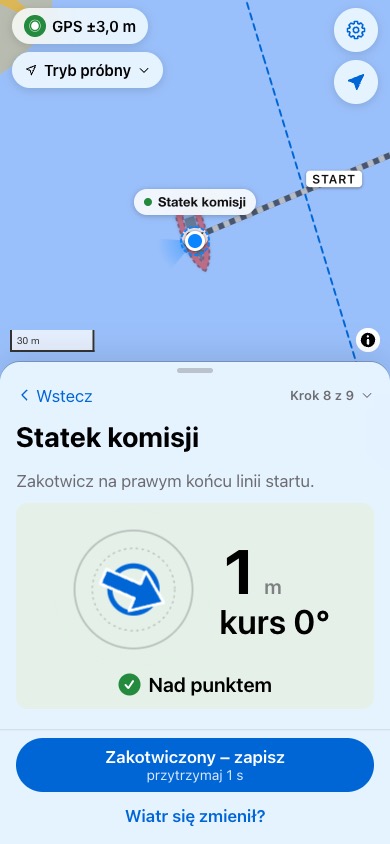
Krok 9: Trasa gotowa
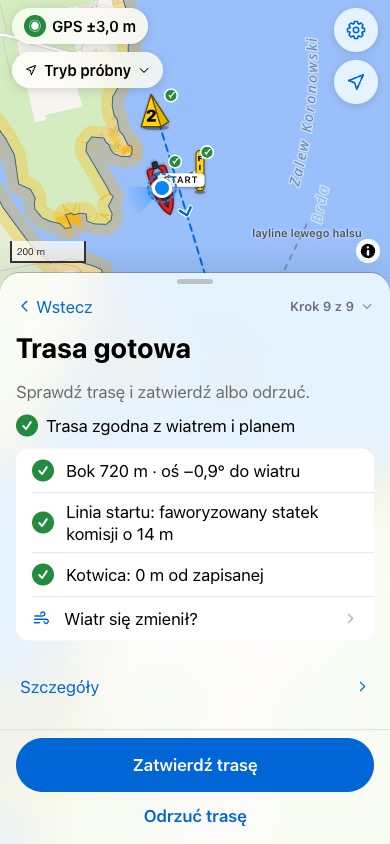
Aplikacja sprawdza całą trasę. Zobaczysz zielone znaczki przy: długości boku, linii startu i kotwicy.
- Wszystko dobrze? Stuknij Zatwierdź trasę.
- Coś nie gra? Stuknij Odrzuć trasę. Zaznacz powód. Potem stuknij Odrzuć i Popraw boje.
- Pomyłka? Stuknij Cofnij decyzję.
- Wiatr się zmienił? Stuknij Wiatr się zmienił?. Zmierz wiatr jeszcze raz. Aplikacja poda, które boje przestawić.
- Chcesz zachować trasę? Stuknij Udostępnij GPX.
5. Na wodzie – na co uważać
Alarm dryfu kotwicy
Gdy zapiszesz statek komisji, aplikacja pilnuje kotwicy. Jeśli statek odpłynie dalej niż 10 m od zapisanego miejsca, telefon zapiszczy lub zawibruje. Na ekranie pojawi się czerwona karta „Dryf kotwicy”.
- Stuknij Wycisz 5 min, jeśli już wiesz o problemie.
- Alarm wróci po 5 minutach, jeśli statek nadal jest za daleko.
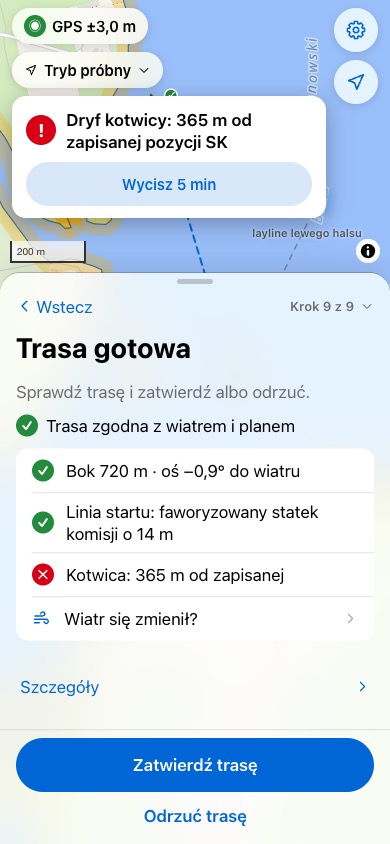
Dystans 10 m można zmienić w ustawieniach (Alarm dryfu kotwicy).
Czy boja nie odpłynęła?
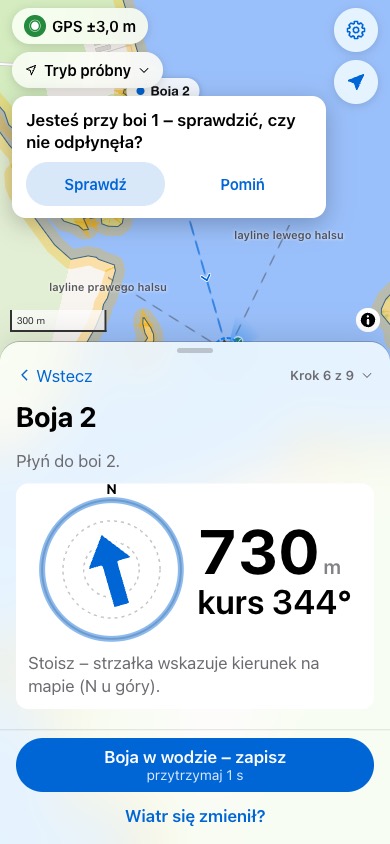
Gdy podpłyniesz do zapisanej boi (bliżej niż 20 m), aplikacja zapyta: „Jesteś przy boi … – sprawdzić, czy nie odpłynęła?”.
- Stuknij Sprawdź. Podpłyń burtą do boi i poczekaj kilka sekund.
- Jeśli boja się przesunęła, aplikacja powie, o ile i w którą stronę.
- Stuknij Zapisz nową, żeby zapisać nowe miejsce. Albo Postaw z powrotem, jeśli sam poprawisz boję.
- Nie chcesz sprawdzać? Stuknij Pomiń.
Kompas i wiatr
- Podczas pomiaru wiatru trzymaj telefon z dala od silnika i metalu.
- Trzymaj telefon płasko i nieruchomo.
- Zmierz wiatr dwa razy, jeśli coś Cię niepokoi. Zobaczysz oba wyniki w Pomiary.
Dokładność GPS
W lewym górnym rogu mapy jest znaczek np. „GPS ±3,0 m”. Im mniejsza liczba, tym lepiej.
- Do kilku metrów – dobrze.
- Powyżej 15 m – aplikacja ostrzeże „Słaby GPS”. Zapis jest możliwy, ale mniej dokładny. Lepiej chwilę poczekać.
- „Brak GPS” – sprawdź, czy włączyłeś lokalizację.
6. Gdy coś nie działa
Aplikacja nie czyta kompasu
Na iPhonie stuknij Włącz kompas i odpowiedz „Zezwól”. Jeśli to nie pomaga, stuknij Inne sposoby i wpisz kierunek ręcznie. Potem stuknij Zapisz …°.
Mapa jeziora się nie pobrała
Na Zalewie Koronowskim (Pieczyska) dane jeziora są już w aplikacji. Wybierz go z listy „Twoje akweny”. Przy innym jeziorze połącz się z internetem i stuknij Pobierz akwen jeszcze raz.
Nie ma prognozy wiatru
Prognoza potrzebuje internetu. Stuknij Pobierz prognozę jeszcze raz. Bez internetu stuknij Ustaw kierunek na oko i ustaw wiatr samemu.
Aplikacja wygląda staro albo brakuje nowości
Zamknij aplikację całkiem (przesuń ją w górę na liście otwartych aplikacji). Otwórz ją jeszcze raz, najlepiej z internetem.
Niebieska kropka stoi w miejscu albo skacze
Sprawdź znaczek GPS w rogu mapy. Wyjdź na otwartą przestrzeń. Na wodzie zwykle jest dobrze, w pokoju bywa słabo.
Chcę zacząć od nowa
Stuknij ikonę trybika (Ustawienia) w prawym górnym rogu mapy i wybierz Zacznij nowy trening. Poprzedni trening zostaje zapisany w telefonie.